
 A&iサービス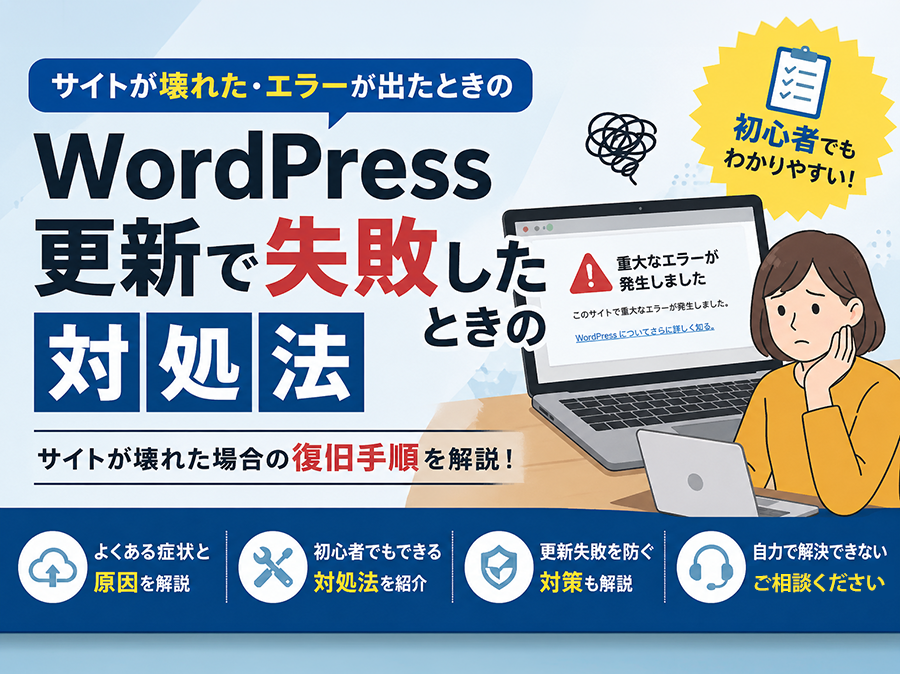
WordPressを更新した後に、 「サイトが真っ白になった」「管理画面に入れない」「重大なエラーが表示された」 といったトラブルが起きて困っていませんか?
WordPressの更新失敗は珍しいことではありません。 しかし、原因を正しく切り分けて対処すれば、多くの場合は復旧可能です。
この記事では、パソコンが苦手な方でも理解できるように、 WordPress更新で失敗したときの原因・対処法・予防策を分かりやすく解説します。
WordPress更新で失敗するとどうなる?よくある症状
画面が真っ白になる
更新後にホームページへアクセスすると、何も表示されず真っ白な画面になることがあります。 これは「ホワイトスクリーン」と呼ばれ、WordPress内部で重大なエラーが発生している状態です。
特に、PHPエラーやプラグイン競合が原因で発生するケースが多く、 初心者では原因特定が難しい症状の一つです。
管理画面にログインできない
更新後にWordPress管理画面へログインできなくなることがあります。 ログイン画面そのものが表示されない、またはログイン後にエラーになるケースです。
この場合、管理画面から復旧できないため、サーバー側の操作が必要になることもあります。
レイアウトが崩れる
更新後にデザインが崩れたり、画像の位置がずれることがあります。
これは主に、テーマやCSSが最新版WordPressに対応していない場合に発生します。
エラーメッセージが表示される
「重大なエラーが発生しました」「500 Internal Server Error」などが表示される場合があります。
これはサーバー設定・PHP・プラグインなど、複数の原因が考えられるため、切り分けが必要です。
WordPress更新で失敗する主な原因
プラグインの互換性エラー
WordPressには機能追加用の「プラグイン」がありますが、 これらは開発者ごとに更新されているため、WordPress本体の更新に追従できていないことがあります。
例えば以下のような症状が起こります。
- お問い合わせフォームが送信できない
- 画像アップロードできない
- 管理画面の一部が表示されない
特に長期間更新されていないプラグインは注意が必要です。
テーマとの不整合
WordPressテーマ(デザインテンプレート)が古い場合、 最新版WordPressの仕様変更に対応できず、不具合を起こすことがあります。
特に独自カスタマイズしているテーマでは発生しやすい傾向があります。
PHPバージョンの問題
PHPとは、WordPressを動かしているプログラム言語です。
サーバーのPHPバージョンが古い場合、 最新版WordPressが正常に動作しないことがあります。
数年間サーバー設定を変更していない場合は要注意です。
更新途中で通信が切れた
更新中に通信断・サーバータイムアウトが発生すると、 ファイルが中途半端に更新されて不具合につながることがあります。
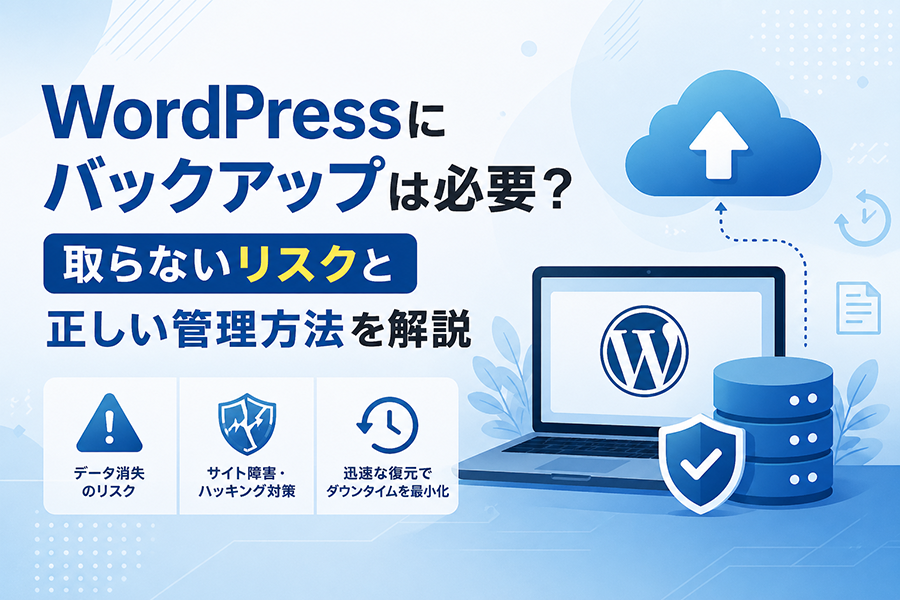
WordPress更新による不具合に備えるためには、事前にバックアップを取得しておくことが重要です。
バックアップの必要性や方法については、以下の記事で詳しく解説しています。

WordPress更新で失敗したときの対処法
まずはバックアップから復元する
更新前にバックアップを取っている場合は、 まず復元するのが最も安全です。
無理に修正するよりも、正常時へ戻してから原因調査した方が早く安全なケースが多いです。
プラグインを停止する
更新後に不具合が起きた場合、 最も多い原因はプラグイン競合です。
管理画面に入れない場合は、FTPまたはサーバー管理画面から pluginsフォルダ名を変更することで一括停止できます。
※FTP操作に慣れていない方は無理に触らないことをおすすめします。
テーマをデフォルトテーマへ変更する
テーマが原因か確認するため、 WordPress標準テーマ(Twenty Twenty系)へ変更します。
これで改善する場合、テーマ側の不具合が原因です。
PHPバージョンを確認する
サーバー管理画面からPHPバージョンを確認し、 WordPress推奨環境へ変更すると改善することがあります。
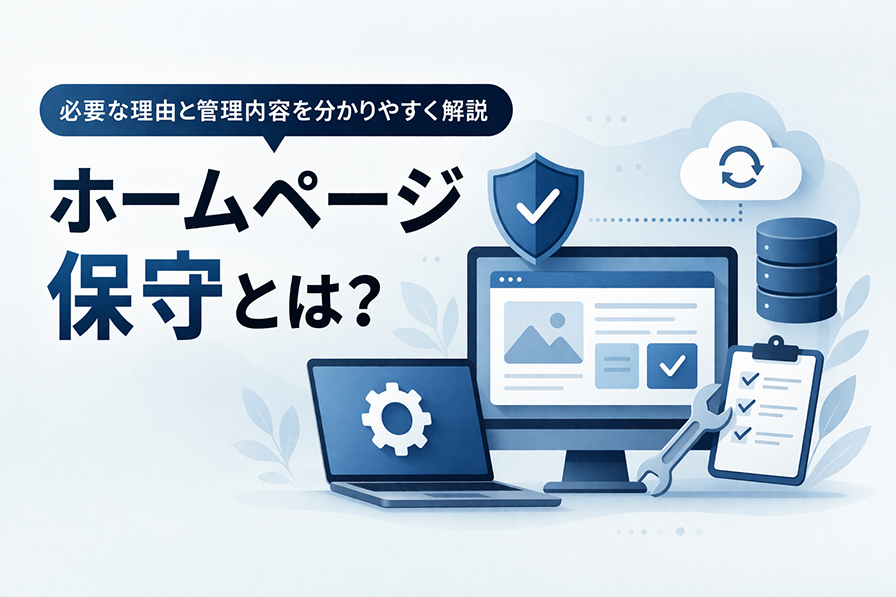
WordPress更新トラブルを防ぐためには、日頃の保守管理が重要です。
アップデート管理やセキュリティ対策などを含めたホームページ保守については、以下の記事で詳しく解説しています。
自力で復旧が難しいケース
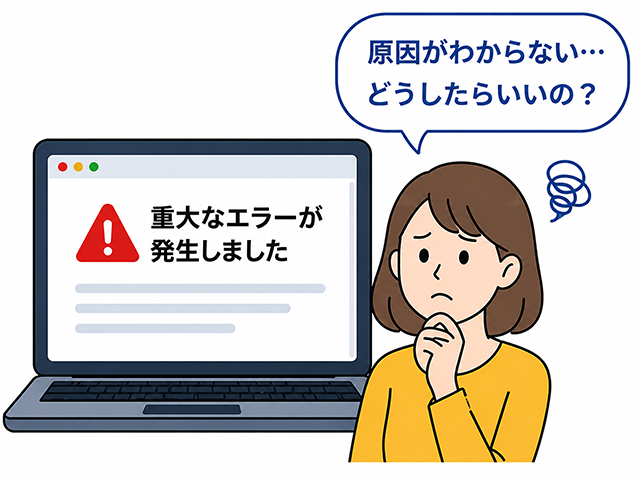
以下に該当する場合は、専門知識が必要になる可能性が高いです。
- バックアップが無い
- FTPの使い方が分からない
- エラーログの見方が分からない
- ECサイト・予約サイトなど停止リスクが高い
無理に触ると悪化することもあるため、 不安な場合は早めに専門家へ相談することをおすすめします。
WordPress更新後の不具合でお困りの方へ
復旧できない場合はお気軽にご相談ください。状況確認だけでも大丈夫です。
WordPress更新失敗を防ぐための事前対策
必ずバックアップを取る
更新前バックアップは必須です。 これがあるだけで、万が一の際に即復旧できます。
テスト環境で更新する
可能であれば、本番環境ではなくテスト環境で先に確認しましょう。
一度にすべて更新しない
本体・テーマ・プラグインを一気に更新すると、 何が原因か分からなくなります。
1つずつ更新することで原因特定しやすくなります。
まとめ|WordPress更新失敗は落ち着いて対処することが重要
WordPress更新で失敗しても、多くの場合は復旧可能です。
ただし、誤った操作で悪化するケースも少なくありません。
不安な場合は無理に触らず、専門家へ相談することをおすすめします。