A&iサービス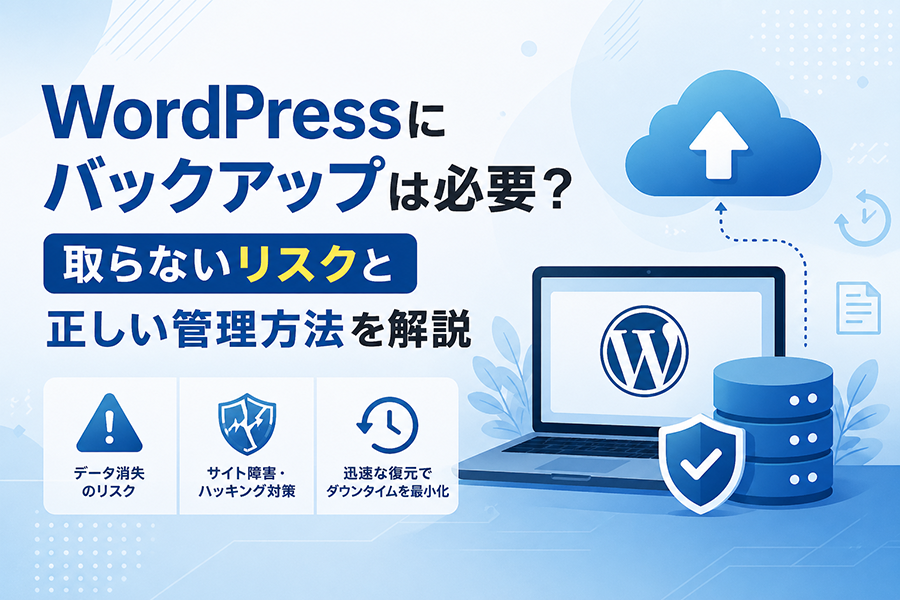
WordPressを運用していると、
「バックアップって本当に必要なの?」
「サーバーの自動バックアップがあるから十分では?」
と感じる方も多いのではないでしょうか。
しかし結論から言うと、WordPressサイトにバックアップは必須です。
バックアップがない状態でトラブルが発生すると、サイトを元に戻せなくなり、最悪の場合はゼロから作り直しになることもあります。
この記事では、WordPressにバックアップが必要な理由から、取らないリスク、正しい取得方法・管理方法まで、初心者にも分かるように詳しく解説します。
WordPressにバックアップは必要?結論
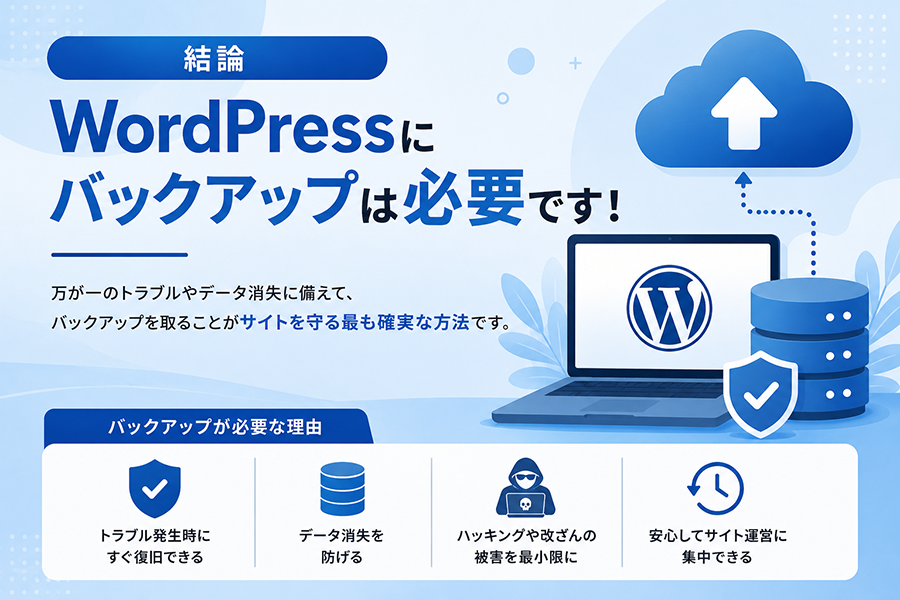
WordPressサイトを安全に運用するためには、バックアップが必要です。
なぜなら、WordPressサイトでは以下のようなトラブルが起こる可能性があるからです。
・WordPress更新後にサイトが壊れる
・プラグイン追加でエラーが発生する
・ハッキング・改ざん被害を受ける
・操作ミスでデータを削除する
・サーバー障害でデータ消失する
こうしたトラブルが起きた際、バックアップがあれば「正常だった状態」に戻せる可能性があります。
なお、バックアップだけではなく、WordPressのアップデート管理やセキュリティ対策など、日頃の保守管理も重要です。
ホームページ保守については、以下の記事で詳しく解説しています。

そもそもWordPressのバックアップとは?
バックアップとは、簡単に言うと「ホームページの復元用データを保存しておくこと」です。
WordPressサイトは、見た目上は1つのホームページに見えますが、内部ではさまざまなデータが組み合わさって表示されています。
例えば、
・記事本文
・画像・PDF
・お問い合わせフォーム設定
・デザイン設定
・プラグイン機能
・SEO設定
などです。
これらのデータに不具合・破損・削除が発生した場合、バックアップがあれば正常時の状態へ戻せます。
逆に言えば、バックアップが無い状態とは「壊れたら戻せない状態」とも言えます。
WordPressでは何を保存する必要がある?
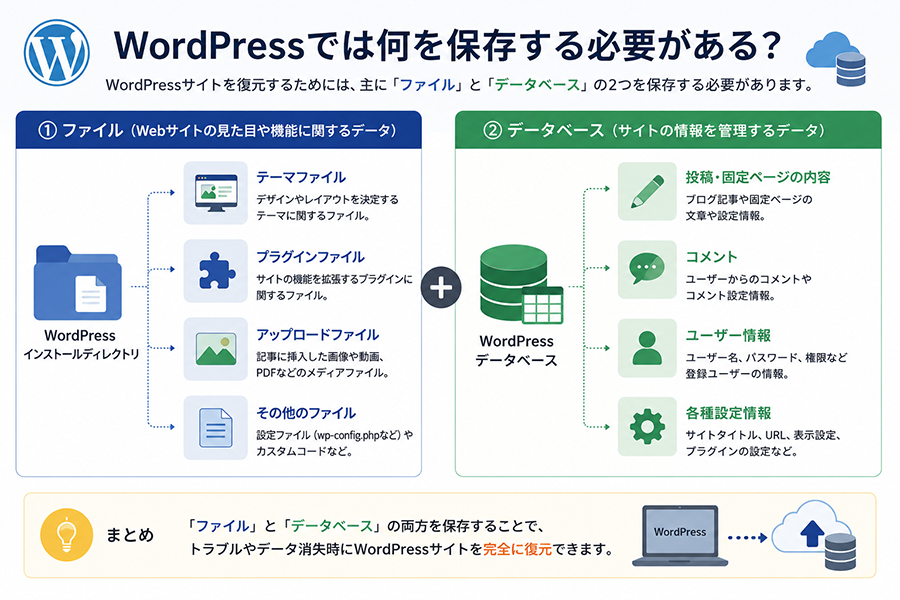
WordPressサイトを正しく復元するためには、以下のようなデータをまとめて保存する必要があります。
データベース
データベースには、記事・固定ページ・お問い合わせフォーム設定・SEO設定など、サイトの中身にあたる重要データが保存されています。
このデータが無いと、文章や設定が復元できません。
アップロードファイル
画像・PDF・動画など、メディアライブラリ内のデータです。
これが無いと、記事本文が残っていても画像が表示されません。
テーマ・プラグイン・設定ファイル
サイトのデザイン・機能・カスタマイズ情報を保持する重要ファイルです。
これらが欠けると、デザイン崩れ・機能停止・レイアウト崩壊などが発生します。
WordPressでバックアップを取らないとどうなる?
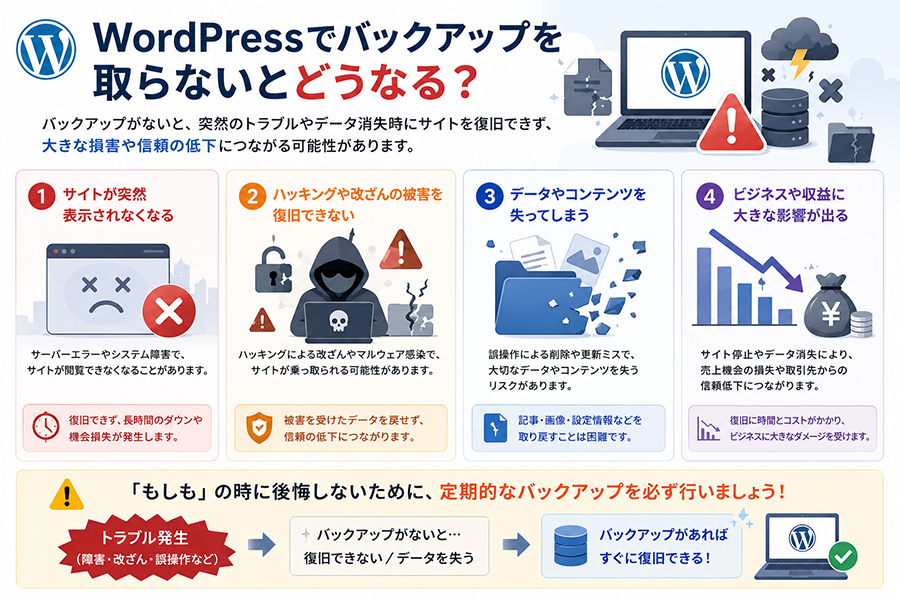
バックアップを取っていない状態では、トラブル発生時に復旧できない可能性があります。
更新失敗でサイトが壊れても戻せない
WordPress本体・テーマ・プラグイン更新時に、互換性問題で不具合が起こることがあります。
特に以下のようなケースでは発生しやすくなります。
・長期間更新していない
・古いテーマを使用している
・複数プラグインを導入している
・独自カスタマイズしている
バックアップが無ければ、原因調査から復旧まで多大な時間と費用がかかる可能性があります。
ハッキング・改ざん被害から復旧できない
WordPressは攻撃対象になりやすく、改ざんやマルウェア被害が発生することがあります。
正常時バックアップが無いと、完全復旧できない可能性があります。
操作ミスで削除したデータを戻せない
誤って記事・画像・設定を削除した場合、バックアップが無ければ復元できません。
サーバー障害時にサイトを失う可能性がある
レンタルサーバーも100%安全ではありません。
障害や事故によりデータが消失する可能性があります。
実際に多い「バックアップがなくて困った」トラブル事例
・更新後にサイトが真っ白になり復旧不可
・フォーム停止に気づかず問い合わせ損失
・ハッキング被害後に再制作になった
・画像誤削除で施工事例が全消失
このようなトラブルは、事前にバックアップを取得していれば防げたケースがほとんどです。
WordPressバックアップが必要になるタイミング
バックアップは定期取得だけでなく、変更前の取得が重要です。
WordPress更新前
更新失敗時に戻せるよう、更新前は必ず取得しましょう。
プラグイン追加前
新規プラグイン追加による競合・不具合に備えます。
テーマ変更前
表示崩れ・設定初期化に備えます。
カスタマイズ前
CSS・PHP編集ミスに備えます。
WordPressバックアップの取り方3選
WordPressのバックアップ取得方法には、主に3つあります。
プラグインで取得する方法
最も一般的で初心者向けの方法です。
管理画面から設定できるため、専門知識が少なくても導入しやすいのが特徴です。
ただし、設定しただけで安心するのは危険です。
保存先設定や取得エラーにより、実際にはバックアップできていないケースもあります。
サーバー機能で取得する方法
レンタルサーバーの自動バックアップ機能を利用する方法です。
手間は少ないですが、保存期間・取得範囲・復元条件に制限がある場合があります。
手動バックアップする方法
FTPやphpMyAdminを使用して、サーバーから直接取得する方法です。
自由度は高いですが、専門知識が必要なため初心者には不向きです。
WordPressバックアップにおすすめのプラグイン
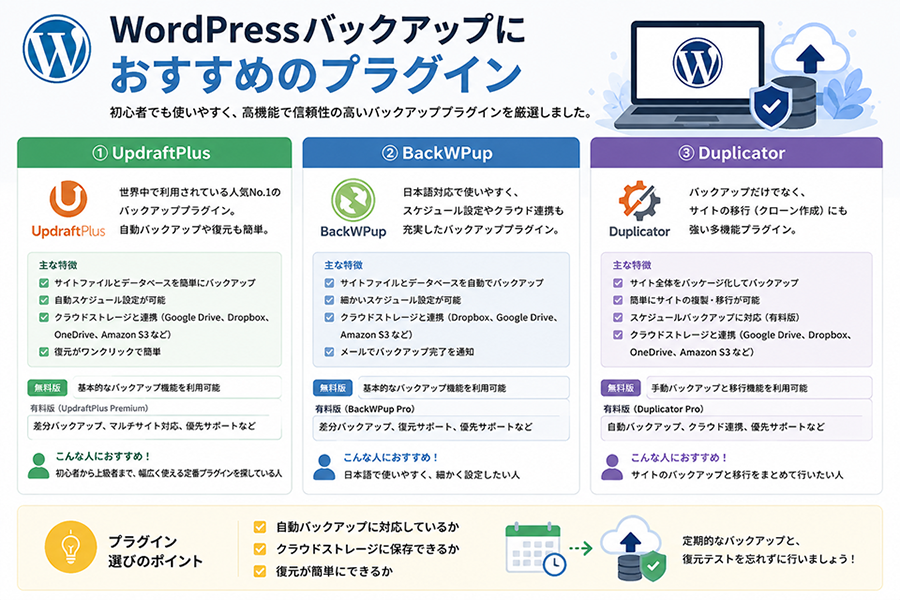
UpdraftPlus
世界的定番のバックアッププラグインです。
自動バックアップ・外部保存・復元機能があり、初心者でも扱いやすいのが特徴です。
BackWPup
日本国内でも人気の高いバックアッププラグインです。
設定自由度が高く、細かい管理が可能です。
All-in-One WP Migration
主にサイト移行用途向けですが、簡易バックアップ用途でも利用されます。
バックアッププラグインを導入していても、アップデート管理やセキュリティ対策を怠るとトラブルにつながる可能性があります。
WordPress保守については、以下の記事で詳しく解説しています。
おすすめのバックアップ頻度は?
バックアップ頻度は更新頻度に応じて決めるのが基本です。
・企業サイト:月1回+更新前
・ブログ:週1回〜毎日
・EC・予約サイト:毎日
重要なのは、
「変更前に必ず取得する」ことです。
サーバーの自動バックアップだけで安心できない理由
「サーバー会社が自動でバックアップしているから安心」
と思われがちですが、それだけに依存するのは危険です。
復元期限が短い場合がある
7日〜14日程度しか保存されない場合があります。
復元費用がかかる場合がある
サーバーによっては、復元に数千〜数万円かかる場合があります。
必要データが含まれない場合がある
契約プランによって、取得範囲が限定されることがあります。
バックアップ保存時の注意点
正しくバックアップを運用するためには、保存方法にも注意が必要です。
サーバー内だけに保存しない
Google DriveやDropboxなど、外部保存も推奨です。
複数世代保存する
最低3〜5世代程度残しましょう。
復元テストまでしておく
復元できて初めて意味があります。
バックアップ管理でよくある失敗例
・設定しただけで取得できていなかった
・保存先が担当者PCのみだった
・最新1件しか保存していなかった
・制作会社任せで状況不明だった
WordPressバックアップでよくある質問
バックアップは毎日必要ですか?
更新頻度によります。
無料プラグインでも大丈夫ですか?
基本用途なら対応可能です。
自社管理が難しい場合は保守管理サービスの活用もおすすめ
バックアップ運用では、取得だけでなく以下も必要です。
・取得確認
・保存先管理
・世代管理
・復元テスト
・障害時復旧対応
社内での対応が難しい場合は、保守管理サービスの利用も有効です。
Webサイトのトラブル・運用・集客でお困りの方へ
「これって相談していいのかな?」
そんな内容でもお気軽にご相談ください。
ホームページ制作・保守・SEO・Web集客まで、状況に合わせて最適な対応をご案内します。
・まだ依頼するか決めていなくてもOK
・状況確認だけのご相談も歓迎
・無理な営業は一切ありません
まとめ
WordPressサイトを安全に運用するためには、バックアップが欠かせません。
バックアップがない状態では、トラブル発生時に復旧できず、大きな損失につながる可能性があります。
適切な方法で定期的にバックアップを取得し、安全なサイト運用を心がけましょう。