
 A&iサービス
WordPressで投稿や固定ページを編集しているときに、プレビュー画面を開いたら真っ白になってしまうことがあります。
公開ページは表示される。管理画面にもログインできる。編集画面も開ける。ところが、プレビューだけが真っ白で確認できない。このような状態になると、公開前の記事や固定ページを確認できず、作業が止まってしまいます。
「WordPressのプレビューが表示されない」「下書きプレビューを開くと白い画面になる」「投稿や固定ページのプレビューができない」といった症状は、プラグインやテーマ、キャッシュ、PHPエラーなどが原因で起きることがあります。
WordPress全体が真っ白になるケースではなく、主に「投稿・固定ページのプレビュー画面だけが真っ白になる場合」を中心に、初心者の方でも順番に確認できるように原因と対処法を解説します。
パソコンやWordPressの操作が苦手な方でも、まず何を確認すればよいのか、自分で試してよい範囲はどこまでか、どこから先は専門家に相談した方が安全かが分かるようにまとめています。
追記:下書きプレビューで「ERR_TOO_MANY_REDIRECTS」が出た実例と、functions.phpの修正で解決した方法も紹介しています。
この記事で分かること
- WordPressのプレビュー画面だけが真っ白になる主な原因
- プレビューが表示されない・確認できないときの対処法
- 初心者でも安全に試しやすい確認手順
- プラグイン・テーマ・キャッシュの切り分け方
- 自分で対応してよい作業と、専門家に相談すべき作業の違い
- プレビューが真っ白な状態を放置しない方がよい理由
WordPressのプレビュー画面が真っ白になる症状とは
WordPressの「画面が真っ白になる」トラブルには、いくつかの種類があります。
サイト全体が表示されなくなるケースもあれば、管理画面だけが開けなくなるケースもあります。その中でも今回扱うのは、投稿や固定ページのプレビュー画面だけが真っ白になるケースです。
公開ページは表示されるのにプレビューだけ真っ白になる
よくある症状のひとつが、公開済みのページは問題なく表示されるのに、プレビュー画面だけが真っ白になるケースです。
この場合、サイト全体が完全に壊れているとは限りません。公開ページが表示されているのであれば、WordPress本体やサーバーが完全に停止している可能性は低いです。
ただし、プレビュー画面の表示に関係するプラグイン、テーマ、キャッシュ、PHPエラー、JavaScriptエラーなどが影響している可能性があります。
つまり、「サイトは見えているから大丈夫」と決めつけるのではなく、プレビュー表示に関係する部分を順番に確認する必要があります。
投稿・固定ページの編集画面は開けるのに確認できない
管理画面にログインでき、投稿や固定ページの編集画面も開けるのに、プレビューボタンを押すと真っ白になることがあります。
この状態では、文章の編集や画像の追加はできても、実際に公開したときにどのように表示されるかを確認できません。
特に、固定ページ、サービスページ、ランディングページ、問い合わせにつなげるページを作っている場合、プレビューが確認できない状態は大きな問題です。
デザイン崩れ、ボタンの表示、画像の位置、スマホ表示などを確認できないまま公開してしまうと、ユーザーに見づらいページを出してしまう可能性があります。
サイト全体が真っ白になるケースとは分けて考える
WordPressのトラブルを調べると、「WordPress 真っ白」「死の真っ白画面」「ホワイトスクリーン」といった情報が多く出てきます。
ただし、サイト全体が真っ白になるケースと、プレビューだけが真っ白になるケースでは、確認すべき順番が少し異なります。
サイト全体が真っ白な場合は、PHPエラー、テーマの重大な不具合、サーバー側の問題などが強く疑われます。
一方で、プレビューだけが真っ白な場合は、プレビューURLの処理、ログイン中の表示、キャッシュ、SEO系プラグイン、ブロックエディタ関連、テーマの一部処理などが影響している可能性があります。
そのため、いきなりテーマファイルやfunctions.phpを触るのではなく、まずは安全な確認から順番に進めることが大切です。

まずは症状を確認しましょう
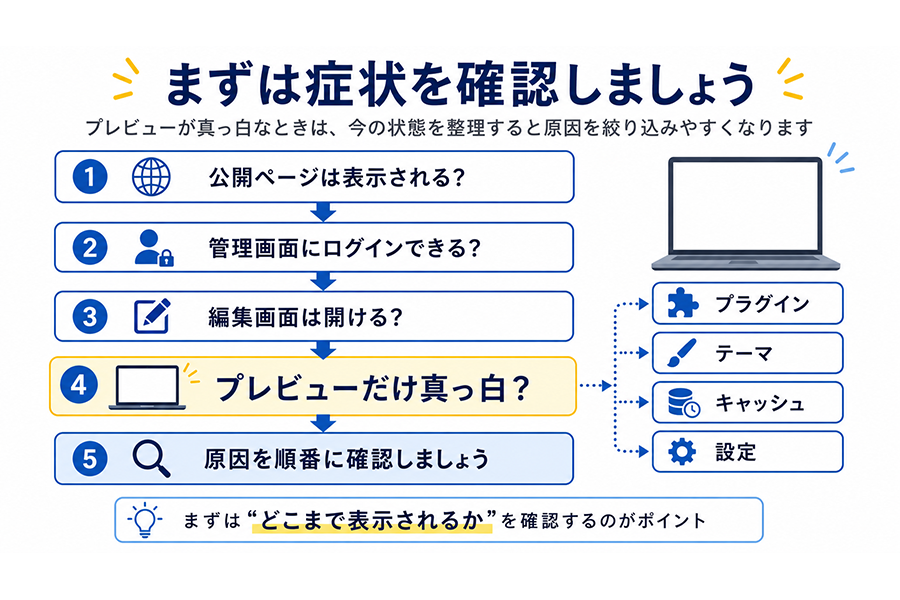
プレビュー画面が真っ白になったときは、焦ってプラグインを削除したり、テーマを変更したりする前に、現在の症状を整理しましょう。
どこまで表示されていて、どこから表示されないのかを確認することで、原因を絞り込みやすくなります。
表示される場合、サイト全体は止まっていない可能性があります。
ログインできる場合、WordPress管理画面は動いている状態です。
開ける場合、編集作業自体はできている状態です。
プレビューURL、プラグイン、テーマ、キャッシュなどが原因の可能性があります。
そのページで使っているブロック、画像、ショートコード、個別設定が原因の可能性があります。
この確認をするだけでも、「サイト全体の問題なのか」「プレビューだけの問題なのか」「特定ページだけの問題なのか」が見えてきます。
原因を切り分ける前に、まずはこの症状整理を行いましょう。
よくあるケース別|WordPressのプレビューが真っ白になる原因例
ここでは、WordPressのプレビューが真っ白になるときによくあるケースを紹介します。
自分の状況に近いものがないか確認することで、原因を絞り込みやすくなります。
ケース1:プラグイン更新後にプレビューだけ真っ白になった場合
プラグインを更新した直後にプレビュー画面が真っ白になった場合は、その更新がきっかけになっている可能性があります。
特に、SEO系、キャッシュ系、高速化系、ブロックエディタ拡張系のプラグインは、プレビュー表示に影響することがあります。
この場合は、直近で更新したプラグインを一つずつ一時停止し、プレビューが表示されるか確認します。
一時停止で改善した場合は、そのプラグインの設定、バージョン、テーマとの相性を確認しましょう。
ただし、重要な機能を持つプラグインを停止する場合は、問い合わせフォームや予約機能などに影響しないか注意が必要です。
ケース2:特定の投稿・固定ページだけプレビューできない場合
すべてのページではなく、特定の投稿や固定ページだけプレビューできない場合は、そのページ内に原因がある可能性があります。
たとえば、以下のような要素が影響していることがあります。
- カスタムHTMLブロック
- ショートコード
- 外部サービスの埋め込みコード
- 特殊なブロック
- 画像や動画の読み込み
- LP用の独自レイアウト
この場合は、問題が出ているページを複製し、ブロックを少しずつ削除しながらプレビューできるか確認する方法があります。
ただし、本番ページを直接大きく変更すると内容が崩れる可能性があるため、複製ページで確認する方が安全です。
ケース3:キャッシュ削除後にプレビューが表示された場合
キャッシュを削除したらプレビューが表示された場合は、古いキャッシュが原因だった可能性があります。
この場合、WordPress本体やテーマが壊れているわけではなく、古いデータが残っていたことでプレビュー画面が正しく表示されていなかったと考えられます。
ただし、何度も同じ症状が起きる場合は、キャッシュ系プラグインの設定が強すぎる可能性があります。
ログイン中のユーザーにはキャッシュを適用しない設定や、プレビューURLをキャッシュ対象から除外できないか確認しましょう。
ケース4:テーマやfunctions.phpを編集した後に白い画面になった場合
テーマファイルやfunctions.phpを編集した後にプレビューが真っ白になった場合は、追加したコードや編集内容に問題がある可能性があります。
特にfunctions.phpは、記述ミスがあるとサイト全体に影響する重要なファイルです。
プレビューだけ真っ白に見えていても、実際には特定の条件でPHPエラーが発生している場合があります。
この場合は、編集前の状態に戻す、バックアップから復元する、エラーログを確認するなどの対応が必要です。
コードの内容に自信がない場合は、無理に修正を続けず、専門家に相談した方が安全です。
プレビュー画面が真っ白になったときに最初に確認すべきこと
WordPressのプレビュー画面が真っ白になったときは、まず「直前に何をしたか」を思い出すことが大切です。
多くの場合、何かを更新した、設定を変更した、ファイルを編集した、プラグインを追加したなど、トラブルが起きる前にきっかけがあります。
直前にプラグインを更新・追加していないか
プレビュー画面が真っ白になる前に、プラグインを更新したり、新しいプラグインを追加したりしていないでしょうか。
WordPressでは、プラグイン同士の相性や、テーマとの相性によって不具合が出ることがあります。
特に、以下のようなプラグインはプレビュー表示に影響する場合があります。
- SEO系プラグイン
- キャッシュ系プラグイン
- 高速化系プラグイン
- ブロックエディタ拡張系プラグイン
- セキュリティ系プラグイン
- 画像最適化系プラグイン
- リダイレクト系プラグイン
直前に更新したプラグインがある場合は、そのプラグインが原因になっている可能性があります。
ただし、いきなり削除する必要はありません。まずは一時停止して、プレビューが表示されるか確認するのが基本です。
テーマやWordPress本体を更新していないか
テーマやWordPress本体を更新した直後にプレビューが真っ白になった場合、テーマ側の処理やWordPress本体との相性が影響している可能性があります。
特に、テーマ独自のブロック、カスタム投稿タイプ、テンプレート読み込み、独自のプレビュー処理などがある場合は、更新後に表示不具合が起きることがあります。
WordPress本体、テーマ、プラグインはそれぞれ連携して動いています。そのため、どれか一つを更新したことで、別の部分と相性が悪くなることもあります。
テーマやWordPress本体を更新した後に不具合が出た場合は、更新した日時と、症状が出始めたタイミングを確認しましょう。
functions.phpやPHPファイルを編集していないか
functions.phpやテーマファイルを編集した直後にプレビューが真っ白になった場合、PHPの記述ミスが原因になっている可能性があります。
たとえば、以下のような小さなミスでも画面が真っ白になることがあります。
- セミコロンの付け忘れ
- 括弧の閉じ忘れ
- 存在しない関数の呼び出し
- 条件分岐の記述ミス
- コピーしたコードの一部不足
- PHPのバージョンに合わない書き方
公開ページは表示されていても、プレビュー時だけ特定の処理が動き、そこでエラーが発生している可能性もあります。
functions.phpやPHPファイルを編集した直後に症状が出た場合は、まず編集前の状態に戻せるか確認しましょう。
ただし、PHPファイルの編集は失敗するとサイト全体が表示されなくなることがあります。不安な場合は、無理に触らず専門家に相談した方が安全です。
キャッシュ系・SEO系プラグインの設定を変更していないか
キャッシュ系プラグインやSEO系プラグインの設定変更後に、プレビューが真っ白になることもあります。
キャッシュ系プラグインは、ページの表示速度を上げるためにHTML、CSS、JavaScriptなどを最適化します。
しかし、設定によっては、ログイン中の表示やプレビュー画面の読み込みに影響する場合があります。
また、SEO系プラグインは、タイトルタグ、ディスクリプション、canonical、noindex、OGP、リダイレクトなどに関係します。
環境によっては、プレビューURLや下書きページの表示に影響することもあります。
設定変更後に不具合が出た場合は、変更した設定をメモし、元に戻せる状態にしてから確認しましょう。
WordPressのプレビューが真っ白になる主な原因
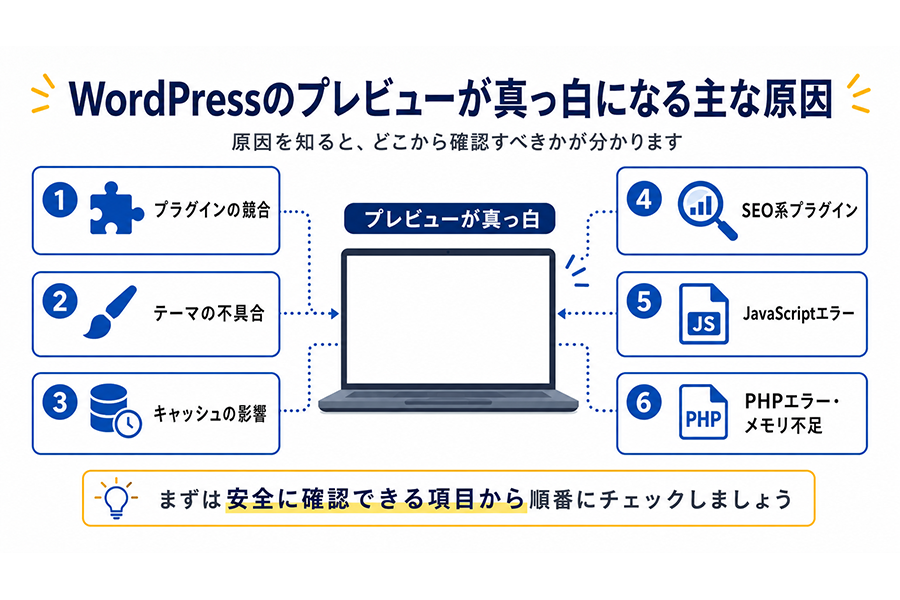
ここからは、WordPressのプレビュー画面が真っ白になる主な原因を整理します。
原因はひとつとは限りません。プラグイン、テーマ、キャッシュ、PHPエラーなど、複数の要素が重なっている場合もあります。
原因1:プラグインの競合や不具合
もっとも疑いやすい原因のひとつが、プラグインの競合や不具合です。
WordPressはプラグインを追加することで機能を拡張できます。しかし、複数のプラグインが同じような処理を行っていると、競合が起きることがあります。
たとえば、キャッシュ系プラグインがJavaScriptを最適化し、別のブロック拡張プラグインが編集画面やプレビューに独自のスクリプトを読み込んでいる場合、うまく動作しないことがあります。
また、SEO系プラグイン、セキュリティ系プラグイン、リダイレクト系プラグインなどが、プレビューURLの表示に影響することもあります。
プラグインを更新した直後にプレビューが真っ白になった場合は、まず直近で更新したプラグインを疑いましょう。
原因2:SEO系プラグインがプレビュー表示に影響している
SEO系プラグインが原因で、プレビュー画面の表示に不具合が出ることもあります。
SEO系プラグインは、ページのタイトル、ディスクリプション、canonical、noindex、OGP、構造化データ、サイトマップなど、ページの出力情報に関係します。
通常はSEO対策に役立つ便利な機能ですが、テーマや他のプラグインとの相性によっては、下書き状態のページやプレビューURLの表示に影響する場合があります。
特に、SEO系プラグインを更新した直後にプレビューが真っ白になった場合は、一時停止して確認する価値があります。
ただし、SEO系プラグインを停止すると、サイトのタイトル設定やnoindex設定、OGP設定などに影響する場合があります。長時間停止したままにするのではなく、あくまで原因確認のために一時的に行いましょう。
原因3:キャッシュ系プラグインやサーバーキャッシュの影響
キャッシュが原因で、プレビュー画面が正しく表示されない場合もあります。
キャッシュとは、一度読み込んだデータを一時的に保存し、次回以降の表示を速くする仕組みです。
通常は表示速度の改善に役立ちますが、古いデータが残っていたり、ログイン中の画面やプレビュー画面にまでキャッシュが影響したりすると、正しく表示されないことがあります。
特に、以下のような機能を使っている場合は注意が必要です。
- ページキャッシュ
- ブラウザキャッシュ
- HTML圧縮
- CSS圧縮・結合
- JavaScript圧縮・結合
- JavaScriptの遅延読み込み
- 画像の遅延読み込み
- サーバー側キャッシュ
- CDN
キャッシュ系プラグインを使っている場合は、まずキャッシュを削除し、それでも改善しなければ一時停止して確認しましょう。
原因4:テーマ側の不具合やカスタマイズミス
テーマ側の不具合やカスタマイズミスが原因で、プレビュー画面だけが真っ白になることもあります。
特に、子テーマのfunctions.php、テンプレートファイル、カスタム投稿タイプ、独自ブロック、ショートコードなどを編集している場合は注意が必要です。
公開ページでは問題が出ていなくても、プレビュー時だけ呼び出される処理でエラーが発生している可能性があります。
また、テーマのアップデート後に、以前追加したカスタマイズコードと相性が悪くなるケースもあります。
テーマを編集した直後に症状が出た場合は、編集箇所を元に戻して確認することが大切です。
実例:プレビュー画面で「ERR_TOO_MANY_REDIRECTS」が出たケース
WordPressの投稿ページを下書き保存し、プレビューを開こうとしたところ、「このページは動作していません」「リダイレクトが繰り返し行われました」「ERR_TOO_MANY_REDIRECTS」と表示され、プレビュー画面を確認できないことがありました。
このときのプレビューURLは、次のような形式でした。
https://example.com/?p=12345&preview=trueURL自体はWordPressの通常のプレビューURLに見えたため、まずはリダイレクト系プラグインやSEO系プラグイン、パーマリンク設定を確認しました。
実際に、Redirectionプラグインの一時停止、Rank Math SEOの一時停止、パーマリンク設定の再保存を試しましたが、改善しませんでした。
その後、functions.phpを確認したところ、古いスラッグから現在のURLへ301リダイレクトする独自処理が入っていました。
このリダイレクト処理自体は、通常ページでは問題ありません。しかし、下書きプレビューURLには preview=true が付くため、通常ページ用のリダイレクト処理がプレビュー表示に干渉する場合があります。
そこで、リダイレクト処理の先頭に、下書きプレビュー時は処理を止める条件を追加しました。
// 下書きプレビューではリダイレクト処理をしない
if ( is_preview() || isset($_GET['preview']) ) {
    return;
}
この条件を追加したところ、下書きプレビューが正常に表示されるようになりました。
ポイントは、リダイレクト処理を削除するのではなく、プレビュー表示のときだけ処理を除外したことです。これにより、通常ページでは301リダイレクトを維持したまま、下書きプレビューも確認できるようになりました。
functions.phpや独自プラグインで template_redirect、wp_redirect、wp_safe_redirect などを使っている場合は、プレビュー時にもその処理が動いていないか確認してみてください。
原因5:JavaScriptエラーでプレビュー画面が正常に読み込めない
JavaScriptのエラーによって、プレビュー画面が正常に読み込めないこともあります。
JavaScriptは、スライダー、アニメーション、メニュー、ポップアップ、ブロックエディタ、遅延読み込みなど、サイト上のさまざまな動きに関係しています。
高速化プラグインでJavaScriptを圧縮・結合・遅延読み込みしている場合、プレビュー画面で必要な処理が正しく動かず、真っ白になることがあります。
ブラウザの検証ツールでConsoleを確認すると、赤いエラーメッセージが出ている場合があります。
ただし、検証ツールの内容は初心者には分かりにくいことも多いため、無理に判断しようとせず、エラー画面をスクリーンショットして専門家に相談するのも有効です。
原因6:PHPエラーやメモリ不足が発生している
PHPエラーやメモリ不足が原因で、プレビュー画面が真っ白になることもあります。
WordPressはPHPというプログラムで動いています。そのため、テーマやプラグインの処理中にエラーが発生すると、画面が真っ白になる場合があります。
また、プラグインが多いサイトや、処理の重いテーマを使っているサイトでは、サーバーのメモリ制限に達してしまうこともあります。
この場合、画面上には何も表示されなくても、サーバーのエラーログには原因が記録されていることがあります。
PHPエラーやメモリ不足が疑われる場合は、サーバーのエラーログ確認やデバッグモードの設定が必要になることがあります。
ただし、この作業は初心者にはやや難易度が高いため、不安がある場合は専門家に相談した方が安全です。
原因7:パーマリンク設定や.htaccessに問題がある
パーマリンク設定や.htaccessの問題で、プレビューURLが正しく処理されないこともあります。
パーマリンクとは、投稿や固定ページのURL構造のことです。
何らかの理由でパーマリンク設定が崩れていると、公開ページやプレビューURLの表示に不具合が出る場合があります。
また、.htaccessに不要な記述や誤ったリダイレクト設定がある場合も、プレビュー画面に影響する可能性があります。
パーマリンク設定の保存し直しは比較的安全に試せますが、.htaccessを直接編集する作業は慎重に行う必要があります。
WordPressのプレビューが真っ白なときにまず試す対処法
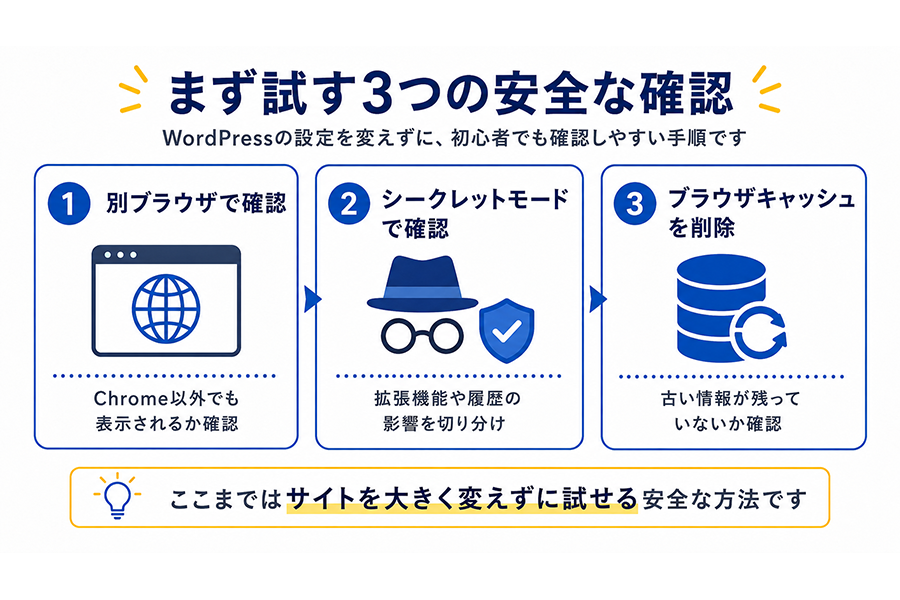
ここからは、初心者の方でも比較的安全に試しやすい確認方法を紹介します。
まずはWordPress本体やテーマファイルを触らずに、表示環境やキャッシュの影響を確認しましょう。
手順1:別ブラウザやシークレットモードで確認する
安全度:高い
注意点:WordPressの設定を変更しないため、最初に試して問題ありません。
最初に試してほしいのは、別のブラウザやシークレットモードでプレビュー画面を開くことです。
この確認は、WordPress本体、テーマ、プラグインの設定を変更しないため、初心者でも安全に試せます。
たとえば、普段Google Chromeを使っている場合は、Microsoft Edge、Safari、Firefoxなど別のブラウザで同じプレビューURLを開いてみてください。
別のブラウザで正常に表示される場合、WordPressそのものではなく、普段使っているブラウザ側のキャッシュや拡張機能が影響している可能性があります。
また、Chromeを使っている場合は、右上のメニューから「新しいシークレットウィンドウ」を開き、そこでもプレビュー画面を確認します。
シークレットモードでは、通常のブラウザに残っている一部の情報を使わずにページを開けるため、キャッシュが原因かどうかを切り分けやすくなります。
この段階でプレビューが表示されるようであれば、WordPress側を大きく修正する必要はない可能性があります。
手順2:ブラウザのキャッシュを削除する
安全度:高い
注意点:WordPressのデータは消えません。ただし、ブラウザに保存しているログイン情報などには注意してください。
別ブラウザやシークレットモードで表示される場合は、ブラウザキャッシュが原因かもしれません。
ブラウザには、一度見たページのデータが一時的に保存されています。これによりページの表示が速くなりますが、古い情報が残っていると、更新後のページやプレビュー画面が正しく表示されないことがあります。
ブラウザのキャッシュを削除し、再度プレビュー画面を開いて確認しましょう。
この作業で改善する場合、WordPress側に大きな問題があるわけではなく、ブラウザ側に古い情報が残っていただけの可能性があります。
手順3:別の投稿や固定ページのプレビューを確認する
安全度:高い
注意点:確認だけなので、設定変更は不要です。
次に、問題が出ているページ以外の投稿や固定ページでもプレビューが真っ白になるか確認しましょう。
特定のページだけ真っ白になる場合は、そのページ内で使っているブロック、画像、ショートコード、埋め込みコード、カスタムHTMLなどが原因になっている可能性があります。
一方で、すべての投稿・固定ページのプレビューが真っ白になる場合は、プラグイン、テーマ、キャッシュ、WordPress本体側の影響が考えられます。
この確認を行うことで、「ページ個別の問題」なのか「サイト全体のプレビュー機能の問題」なのかを切り分けやすくなります。
プラグインやキャッシュが原因か確認する方法
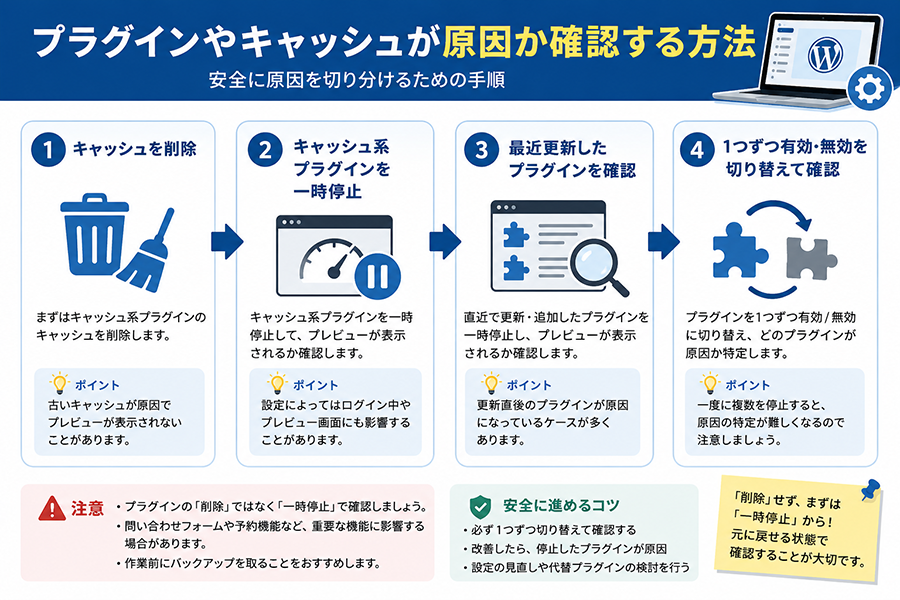
ここから先の作業では、WordPressの設定やプラグインの動作に影響する可能性があります。
比較的よく行う確認方法ではありますが、会社のホームページ、問い合わせフォーム、予約フォーム、ECサイトなどを運営している場合は、作業前に注意が必要です。
不安がある場合は、作業前に現在の状態をメモしたり、スクリーンショットを残したりしておきましょう。
手順4:キャッシュ系プラグインのキャッシュを削除する
安全度:中
注意点:通常は大きな問題になりにくいですが、サイト表示が一時的に遅くなる場合があります。
キャッシュ系プラグインを使っている場合は、まずキャッシュを削除してみましょう。
キャッシュが古い状態で残っていると、実際のページ内容やプレビュー画面とズレが起きる場合があります。
管理画面上部やプラグインの設定画面に「キャッシュを削除」「キャッシュをクリア」「Purge Cache」などのボタンがある場合は、それを実行します。
キャッシュを削除した後、再度プレビュー画面を開いて確認します。
これで表示されるようになった場合、キャッシュが原因でプレビュー画面が正しく表示されていなかった可能性があります。
手順5:キャッシュ系プラグインを一時停止する
安全度:中
注意点:表示速度や一部の最適化機能に影響する場合があります。確認後は必要に応じて再度有効化してください。
キャッシュ削除だけで改善しない場合は、キャッシュ系プラグインを一時停止して確認します。
このとき、いきなり削除する必要はありません。まずは「無効化」で確認します。
キャッシュ系プラグインを無効化した状態でプレビューが表示される場合、そのプラグインの設定が原因になっている可能性があります。
特に、JavaScriptの遅延読み込み、CSSの結合、HTML圧縮、画像遅延読み込みなどの設定が影響している場合があります。
原因が分かった場合は、プラグインを完全にやめるのではなく、該当する設定だけを調整できないか確認しましょう。
手順6:最近更新したプラグインを一時停止する
安全度:中
注意点:停止するプラグインによっては、サイトの一部機能に影響する場合があります。
次に、直近で更新・追加したプラグインを一時停止して確認します。
不具合が出た直前に更新したプラグインがある場合、そのプラグインが原因である可能性が高くなります。
プラグインをひとつずつ停止し、その都度プレビュー画面を確認すると、原因を特定しやすくなります。
たとえば、以下のように確認します。
- 最近更新したプラグインを1つ無効化する
- プレビュー画面を開く
- 改善しなければ元に戻す
- 次のプラグインを無効化して確認する
このように一つずつ確認することで、どのプラグインが影響しているのか分かりやすくなります。
複数のプラグインを一度に停止すると、どれが原因だったのか分からなくなるため注意しましょう。
手順7:すべてのプラグインを一時停止して確認する
安全度:中〜注意
注意点:問い合わせフォーム、予約機能、EC機能、会員機能などに影響する場合があります。
原因が分からない場合は、すべてのプラグインを一時停止して確認する方法もあります。
すべてのプラグインを停止した状態でプレビューが表示される場合、いずれかのプラグインが原因です。
その後、プラグインをひとつずつ有効化し、どのタイミングで真っ白になるかを確認します。
ただし、会社のホームページや店舗サイトで問い合わせフォームを使っている場合、フォーム系プラグインを停止すると問い合わせが受け取れなくなる可能性があります。
ECサイトの場合は、カート機能や決済機能に影響する可能性もあります。
そのため、本番サイトで作業する場合は、アクセスが少ない時間帯に行うか、事前に専門家へ相談することをおすすめします。
テーマ・パーマリンク・エラーログを確認する方法
ここから先の作業は、サイトの表示や設定に大きく影響する可能性があります。
作業前にバックアップを取る、現在の設定をメモする、スクリーンショットを残すなど、元に戻せる状態を作ってから進めましょう。
手順8:テーマを一時的に標準テーマへ切り替えて確認する
安全度:注意
注意点:サイトの見た目、メニュー、ウィジェット、独自機能に影響する場合があります。
プラグインを停止しても改善しない場合は、テーマ側の問題を確認します。
一時的にWordPressの標準テーマへ切り替え、プレビューが表示されるか確認します。
標準テーマで表示される場合は、使用中のテーマや子テーマのカスタマイズが原因になっている可能性があります。
ただし、テーマを切り替えると、サイトの見た目が大きく変わることがあります。
また、テーマ独自の機能、ウィジェット、メニュー、カスタム投稿タイプなどに影響が出る場合もあります。
本番サイトでテーマを切り替えるのが不安な場合は、無理に行わず、専門家に相談した方が安全です。
手順9:パーマリンク設定を保存し直す
安全度:中
注意点:通常は大きな問題になりにくいですが、URL設定に関わるため慎重に行いましょう。
パーマリンク設定を保存し直すことで、URL関連の不具合が改善する場合があります。
WordPress管理画面の「設定」から「パーマリンク」を開き、何も変更せずに「変更を保存」をクリックします。
これにより、URLのルールが再生成され、プレビューURLの不具合が改善することがあります。
特に、プレビュー画面だけでなく一部のページで404エラーが出る場合や、URL周りの不具合が疑われる場合には試す価値があります。
手順10:エラーログやデバッグモードで原因を確認する
安全度:専門知識が必要
注意点:設定を誤ると、サイト上にエラー内容が表示される場合があります。
ここまで試しても改善しない場合は、エラーログやデバッグモードで原因を確認します。
WordPressでは、デバッグモードを有効にすることで、PHPエラーの内容を確認できる場合があります。
また、サーバーの管理画面からエラーログを確認できる場合もあります。
エラーログには、どのファイルの何行目でエラーが発生しているか、どのプラグインやテーマが関係しているかが記録されていることがあります。
ただし、デバッグ設定を誤ると、サイト上にエラー内容が表示されてしまうことがあります。
サーバー情報やファイルパスなどが外部に見えてしまう可能性もあるため、初心者の方が無理に設定するのはおすすめしません。
この段階まで来たら、専門家に相談した方が安全です。
プレビューだけ真っ白な場合に特に疑いたいプラグイン
プレビューだけが真っ白になる場合、すべてのプラグインを同じ優先度で疑う必要はありません。
特に以下のような種類のプラグインは、プレビュー表示に影響する可能性があります。
SEO系プラグイン
SEO系プラグインは、ページのタイトル、ディスクリプション、canonical、noindex、OGP、構造化データなどを制御します。
そのため、下書きページやプレビューURLの処理に影響することがあります。
SEO系プラグインを更新した直後にプレビューが真っ白になった場合は、一時停止して確認してみましょう。
ただし、SEO系プラグインを長時間停止すると、検索エンジン向けの設定に影響する可能性があります。
原因確認のために一時的に停止し、確認後は必要に応じて元に戻しましょう。
キャッシュ・高速化系プラグイン
キャッシュ・高速化系プラグインは、表示速度を改善するためにページのデータを保存したり、CSSやJavaScriptを圧縮したりします。
便利な一方で、設定によってはログイン中の画面やプレビュー画面に影響することがあります。
特に、JavaScriptの遅延読み込み、CSSの結合、HTML圧縮、画像の遅延読み込みなどを有効にしている場合は注意が必要です。
一時的に設定をオフにしたり、プラグインを無効化したりして、プレビューが表示されるか確認しましょう。
ブロックエディタ拡張系プラグイン
ブロックエディタを拡張するプラグインも、プレビュー表示に影響することがあります。
独自ブロック、装飾ブロック、レイアウトブロックなどを追加している場合、プレビュー画面で必要なCSSやJavaScriptがうまく読み込まれないことがあります。
特定のブロックを追加したページだけプレビューが真っ白になる場合は、そのブロックや関連プラグインが原因になっている可能性があります。
問題のページで使っているブロックを一つずつ確認し、最近追加したブロックやショートコードがないか見直しましょう。
セキュリティ系プラグイン
セキュリティ系プラグインは、不正アクセスや攻撃を防ぐために、ログインURL、アクセス制限、ファイル保護、リクエスト制御などを行います。
設定によっては、プレビューURLへのアクセスが制限されることがあります。
特に、ログイン中のユーザーや特定のURLに対する制御を行っている場合は、設定内容を確認しましょう。
ただし、セキュリティ系プラグインを無効化すると、不正アクセス対策が一時的に弱くなる可能性があります。
確認後は、必要に応じて再度有効化しましょう。
画像最適化・遅延読み込み系プラグイン
画像最適化や遅延読み込み系のプラグインも、プレビュー表示に影響する場合があります。
画像の読み込みを遅らせる処理、WebP変換、CDN連携などを行っている場合、プレビュー画面で読み込みが止まることがあります。
画像を多く使っているページや、ランディングページのように表示要素が多いページだけ真っ白になる場合は、画像最適化系の設定も確認しましょう。
プレビュー画面が真っ白なときにやってはいけない対応
WordPressのプレビュー画面が真っ白になると、焦っていろいろな場所を触りたくなるかもしれません。
しかし、原因が分からない状態で大きな変更をすると、かえって状況が悪化することがあります。
バックアップなしでfunctions.phpを編集する
functions.phpは、WordPressの動作に大きく関わる重要なファイルです。
ここに記述ミスがあると、プレビューだけでなく、サイト全体や管理画面まで表示されなくなる可能性があります。
インターネット上で見つけたコードをそのまま貼り付けるのも危険です。
テーマや環境によって必要なコードが異なるため、別のサイトでは動いたコードでも、自分のサイトではエラーになることがあります。
functions.phpを編集する場合は、必ずバックアップを取り、元に戻せる状態にしてから作業しましょう。
原因不明のままプラグインを大量に削除する
プラグインが原因かもしれないからといって、いきなり大量に削除するのはおすすめできません。
プラグインによっては、フォーム、SEO設定、表示デザイン、カスタム投稿、画像最適化など、サイトの重要な機能を担っているものがあります。
削除してしまうと、設定データが消えたり、元に戻すのが大変になったりする場合があります。
まずは「削除」ではなく「一時停止」で確認しましょう。
本番サイトでいきなりテーマを大きく変更する
テーマを切り替えることで原因を確認できる場合はありますが、本番サイトでいきなり大きく変更するのは注意が必要です。
テーマを変更すると、デザイン、メニュー、ウィジェット、独自機能などに影響が出ることがあります。
会社のホームページや問い合わせを受け付けているサイトの場合、表示崩れによって信頼感を損なう可能性もあります。
テーマを切り替える場合は、事前にバックアップを取り、元に戻せる状態で作業しましょう。
.htaccessを直接編集する
.htaccessは、URLの処理やリダイレクト、アクセス制限などに関わる重要なファイルです。
記述を間違えると、プレビューだけでなく、サイト全体が表示されなくなることがあります。
パーマリンク設定を保存し直す程度であれば比較的試しやすいですが、.htaccessを直接編集する作業は慎重に行う必要があります。
内容が分からない場合は、無理に編集しない方が安全です。
安易に古いバージョンへ戻す
プラグインやテーマを古いバージョンに戻すことで改善する場合もあります。
しかし、古いバージョンにはセキュリティ上の問題が残っている可能性があります。
一時的な切り分けとして使うことはありますが、長期的に古いバージョンのまま運用するのは避けた方が安全です。
古いバージョンへ戻す場合は、なぜ戻すのか、戻した後にどう対応するのかまで考えておく必要があります。
自分で直せる可能性が高いケースと専門家に相談した方がよいケース
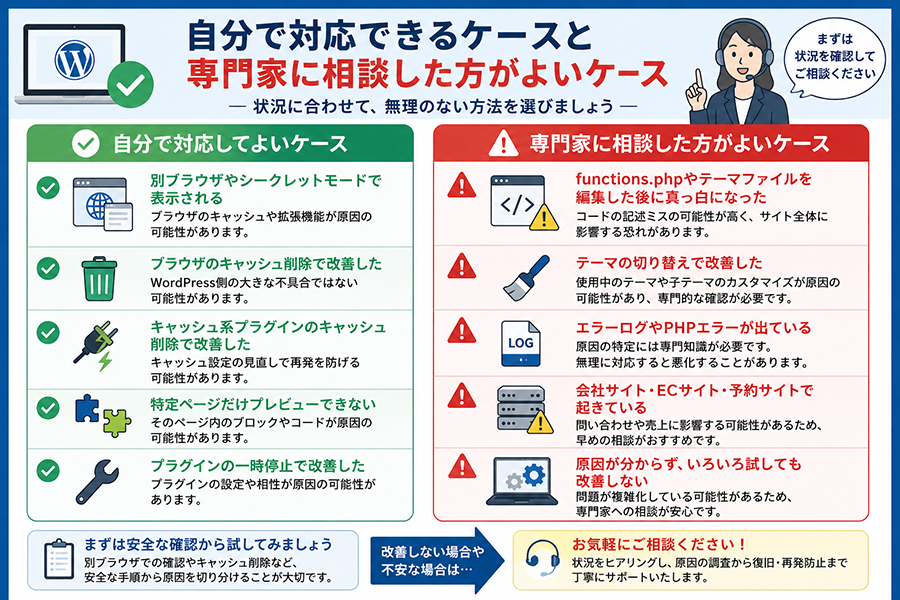
WordPressのプレビューが真っ白になった場合でも、すべてのケースで専門家に依頼しなければならないわけではありません。
一方で、無理に自分で作業を進めると、サイト全体に影響するケースもあります。
以下を目安に、自分で対応するか、専門家に相談するかを判断しましょう。
| 症状・状況 | 判断の目安 |
|---|---|
| 別ブラウザやシークレットモードで表示された | ブラウザキャッシュが原因の可能性があり、自分で対応しやすいです。 |
| ブラウザキャッシュ削除で改善した | WordPress側の大きな不具合ではない可能性があります。 |
| キャッシュ系プラグインのキャッシュ削除で改善した | キャッシュ設定を見直すことで再発防止できる可能性があります。 |
| 特定ページだけプレビューできない | そのページ内のブロックやコードが原因の可能性があります。 |
| プラグイン停止で改善した | プラグインの相性や設定が原因の可能性があります。慎重な確認が必要です。 |
| テーマ切り替えで改善した | テーマや子テーマのカスタマイズが原因の可能性があります。専門家への相談がおすすめです。 |
| functions.php編集後に真っ白になった | コードの記述ミスの可能性があるため、専門家に相談した方が安全です。 |
| エラーログやPHPエラーが出ている | 原因特定には専門知識が必要です。 |
| 会社サイト・ECサイト・予約サイトで起きている | 問い合わせや売上に影響する可能性があるため、早めの相談がおすすめです。 |
自分で対応してよい範囲と専門家に相談した方がよい範囲
WordPressのトラブル対応では、「自分で試してよい範囲」と「無理に触らない方がよい範囲」を分けることが大切です。
特に、パソコンやWordPressの操作に不安がある方は、無理に進めるよりも、途中で相談した方が結果的に早く解決することがあります。
自分で対応しやすく、設定変更がないため安全です。
自分で対応しやすく、ブラウザ側の問題か確認できます。
自分で対応しやすく、WordPressのデータは消えません。
比較的対応しやすく、プラグインの管理画面から行います。
注意が必要で、フォームや機能に影響する場合があります。
注意が必要で、デザインや機能に影響する場合があります。
専門家推奨です。記述ミスでサイト全体が止まる可能性があります。
専門家推奨です。URLや表示全体に影響する可能性があります。
自分で対応する場合は、まず安全な確認から始めましょう。
プラグイン停止、テーマ切り替え、PHPファイル編集、.htaccess編集などに進む場合は、事前にバックアップを取ることをおすすめします。
プレビューが真っ白な状態を放置しない方がよい理由
プレビュー画面が真っ白でも、公開ページが表示されていれば大きな問題ではないと感じるかもしれません。
しかし、プレビューが確認できない状態を放置すると、サイト運営に支障が出る可能性があります。
公開前の記事や固定ページの確認ができない
プレビュー画面は、公開前にページの見た目や内容を確認するために重要です。
プレビューが見られないと、見出し、画像、ボタン、余白、スマホ表示などを確認できません。
特に、問い合わせにつなげるサービスページやランディングページでは、公開前の確認ができないことは大きなリスクです。
表示崩れやエラーに気づかないまま公開してしまう
プレビューが確認できないまま公開すると、表示崩れやエラーに気づかないままページを公開してしまう可能性があります。
画像が表示されない、ボタンが押せない、文章が重なっている、スマホで崩れているなどの問題に気づけないかもしれません。
その結果、ユーザーが離脱したり、問い合わせの機会を逃したりする可能性があります。
プラグインやテーマの不具合が別のページにも広がる可能性がある
プレビューだけの問題に見えても、実際にはプラグインやテーマの不具合が原因になっている場合があります。
そのまま放置すると、今後の更新時に別のページや機能にも影響が出る可能性があります。
小さな不具合のうちに原因を確認しておくことが大切です。
更新作業やページ改善が止まってしまう
プレビューが見られないと、記事の作成や固定ページの改善作業が進めにくくなります。
特に、SEO記事やサービスページを継続的に更新しているサイトでは、作業スピードに影響します。
ページ改善が止まると、検索流入や問い合わせ獲得の機会にも影響してしまいます。
WordPressのプレビュー画面が真っ白でお困りの方へ
ここまで紹介したように、WordPressのプレビュー画面が真っ白になる原因は、サイトごとに異なります。
ブラウザのキャッシュが原因の場合もあれば、プラグインの競合、テーマの不具合、PHPエラー、サーバー設定などが関係している場合もあります。
簡単な確認で直ることもありますが、原因が分からないまま作業を続けると、サイト全体が表示されなくなったり、問い合わせフォームなどの重要な機能に影響したりする可能性があります。
このような場合は無理に触らずご相談ください
- プレビューだけ真っ白で原因が分からない
- プレビューが表示されない状態を早く直したい
- プラグインを停止してよいか判断できない
- テーマやfunctions.phpを触るのが不安
- 会社のホームページなので壊したくない
- 問い合わせフォームや予約フォームへの影響が心配
- 自分で調べたけれど解決できなかった
当方では、WordPressの不具合調査、原因の切り分け、復旧対応、再発防止の確認まで対応しています。
「どこを触ればいいか分からない」「壊してしまいそうで不安」という方も、お気軽にご相談ください。
WordPressのプレビューが真っ白なときは順番に原因を切り分けましょう
WordPressのプレビュー画面が真っ白になる場合、まずはサイト全体が真っ白なのか、プレビューだけが真っ白なのかを分けて考えることが大切です。
公開ページや管理画面が表示されている場合でも、プラグイン、テーマ、キャッシュ、JavaScript、PHPエラー、パーマリンク設定などが原因で、プレビューだけが表示されないことがあります。
焦ってファイルを編集したり、プラグインを削除したりするのではなく、以下のような順番で確認しましょう。
- 公開ページ・管理画面・編集画面が表示されるか確認する
- 別ブラウザやシークレットモードで確認する
- ブラウザキャッシュを削除する
- 他の投稿や固定ページでも同じ症状が出るか確認する
- キャッシュ系プラグインのキャッシュを削除する
- 最近更新したプラグインを一時停止して確認する
- 必要に応じて、すべてのプラグインを一時停止して確認する
- テーマやパーマリンク設定を確認する
- エラーログやデバッグモードで原因を確認する
プレビューが真っ白な状態を放置すると、公開前の確認ができず、表示崩れや不具合に気づかないまま公開してしまう可能性があります。
自分で原因を特定できない場合や、テーマ・プラグイン・サーバーの確認が必要な場合は、無理に触らず専門家へ相談することも検討しましょう。